 微信:doyo_game



软件简介
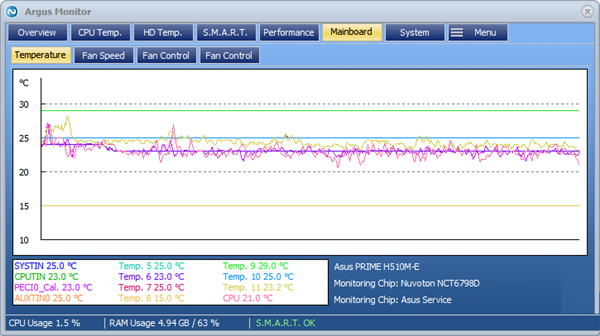
Argus Monitor是一款简单易用的硬件温度检测工具,其可帮助用户确保本机电脑的硬件健康运行。通过它,用户可及时获取电脑的相关硬件温度,如CPU以及硬盘等重要硬件温度信息;当电脑硬件超过一定温度后,程序就会及时发送报警信息给用户,从而可减少用户电脑发生故障的频率。养成定期关注硬件温度、合理设置报警阈值、保持良好散热环境的习惯,可以让电脑运行更加稳定,也能让用户在使用过程中更加安心。
Argus Monitor电脑部分设备温度多少才算正常?
1、CPU温度
CPU保证在温升20到30度的范围内一般是稳定的。也就是说,cpu的耐受温度为60度,按夏天最高35度来计算,cpu温度应该为55度,不能超过65度。当然按此类推,如果你的环境温度现在是20度,cpu最好就不要超过50度。温度当然是越低越好。不管你超频到什么程度,都不要使你的cpu高过环境温度30度以上。 因为CPU长时间工作在高温度下,容易缩短使用时间,而且可能导致直接挂掉。所以不要在BIOS里把CPU温度调到65度,一般60度就可以了
2、GPU温度
待机的话不超过50度时正常,因为有的显卡没有风扇。玩游戏时,不要超过85度。但是就算是超过了也不会有很大损害,但是温度不要超过97度。显卡温度或高会造成电脑卡死,然后黑屏或者出现雪花点
3、硬盘温度
硬盘的正常工作温度在40-50度之间算是正常温度了,它的工作温度极限应小于70度。当硬盘温度达到100度左右时,硬盘就会损坏引起丢失数据,严重就会损坏硬盘。在正常情况下。硬盘的工作温度比室内温度会高出10-20度,在夏天可能会达到60-70度,冬天就只有30-40度的样子。而一般IDE硬盘的正常工作温度为30-50度左右
Argus Monitor内容
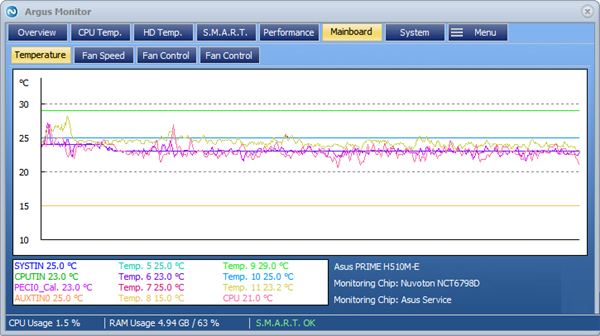
1、全维度硬件状态监控。实时采集并显示CPU、显卡、主板、硬盘的温度、电压、使用率,以及内存占用、网卡流量等核心参数,部分型号还支持RAID状态与电源状态监测,硬件状态一目了然。
2、风扇转速自定义控制。可手动调节CPU、显卡及机箱风扇的转速曲线,支持根据硬件温度自动联动调速,也能设置固定转速,平衡散热效果与运行噪音,适配不同使用场景需求。
3、异常报警与数据记录。支持自定义温度、电压等参数的告警阈值,触发阈值时通过弹窗或声音提示;自动记录硬件运行数据,生成历史趋势曲线,方便追溯硬件状态变化。
4、多屏监控扩展。支持开启独立预览窗口并拖拽至扩展屏幕,窗口内置多通道布局与设备树,可同时监控多路硬件数据,适配多屏办公或机房运维场景。
Argus Monitor特点
1、使用我们的在线数据库,比较不同用户的HDD/SDD基准测试结果
2、安装为Windows服务
3、Windows 7、8和10的侧栏小工具
4、监控你的计算机的GPU温度的高低
5、可监控电脑磁盘的大小,从而减少你电脑的发生故障的频率
软件截图