 微信:doyo_game



软件简介
鲁大师以其专业而易用的硬件检测技术、准确详实的中文信息展示、贴心周到的实时监控预警,以及广泛良好的硬件兼容性,树立了行业内的口碑。它不仅是一个检测工具,更像是一位严谨又耐心的硬件顾问,陪伴着每一位用户,让复杂的电脑硬件知识变得简单可知。如果你也想为自己的电脑做一次全面体检,或者正在挑选一台不被坑的二手设备,那么不妨下载一个鲁大师亲自试一试。
鲁大师使用说明
一、怎么查看看电脑配置?
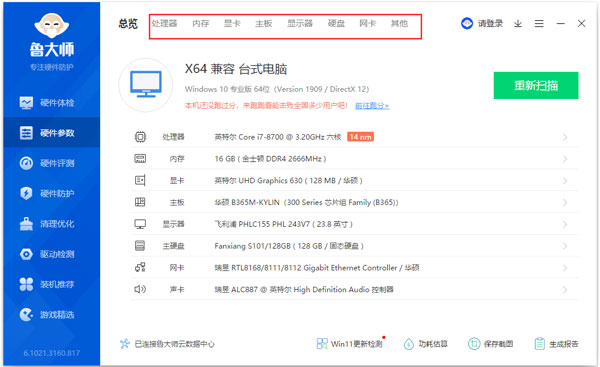
1、点击左侧的硬件参数

2、检测一段时间后,检测完成,就出现了电脑的相关信息
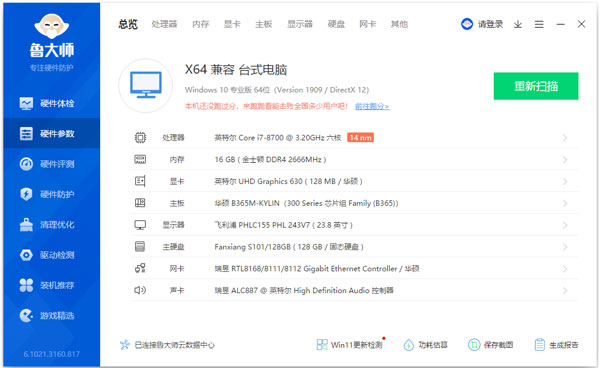
3、在上方可以分别查看电脑的硬件信息,如处理器、内存、显卡等等。
二、如何跑分?
1、点击硬件测评
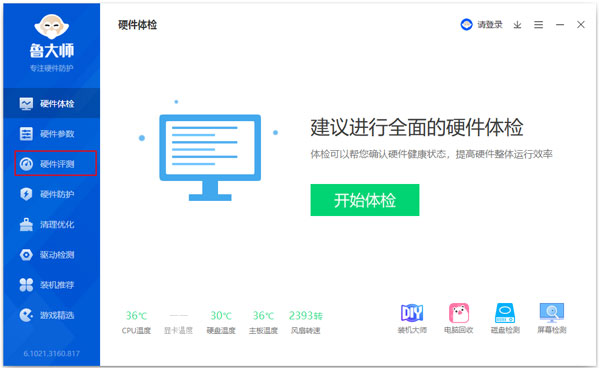
2、点击开始测评
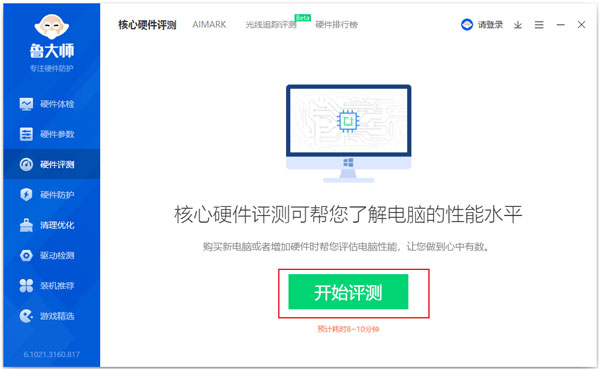
3、正在进行跑分
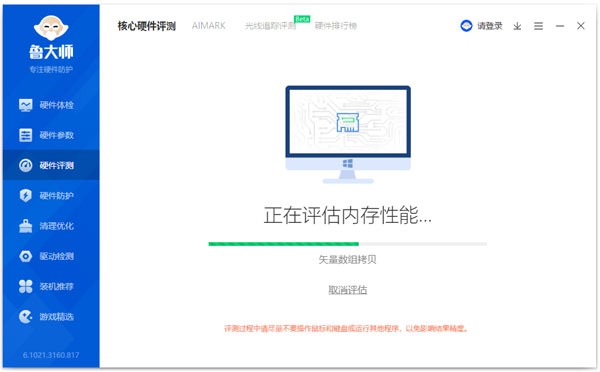
4、查看你的跑分分数
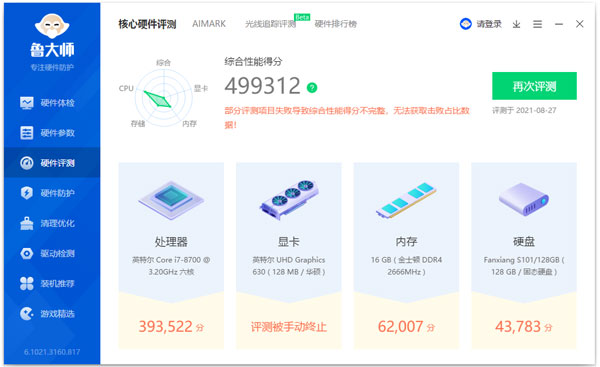
鲁大师详细
1、硬件体检:检测电脑硬件的健康状况,定期体检可以提高硬件性能,延缓使用寿命。
2、硬件检测:全面检测电脑硬件信息,做出最专业的判断,在购机的时候是非常有价值的。
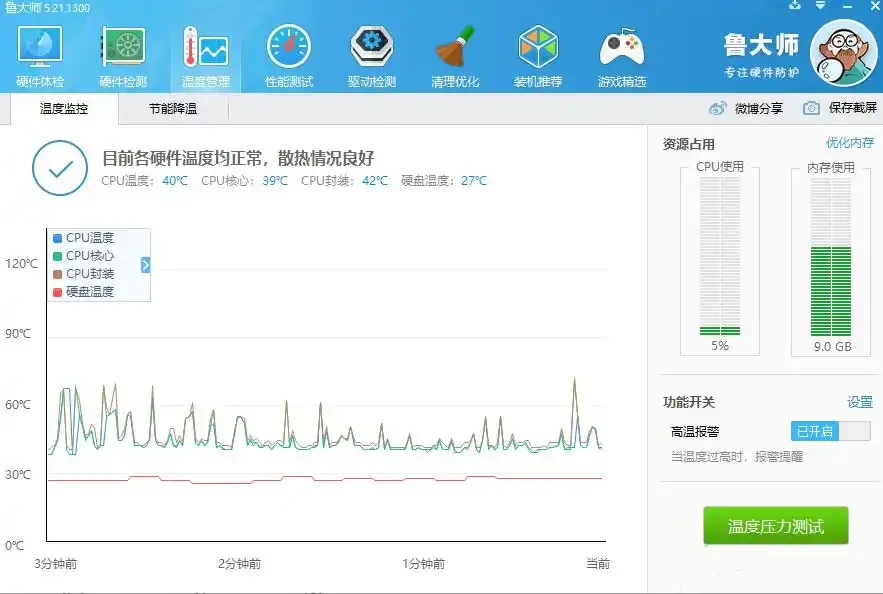
3、温度管理:检测电脑硬件的温度,可以控制温度,节能降温。
4、性能测试:可以测试电脑、手机等。,在买电脑或者添置硬件设备的时候很有帮助。
5、驱动程序检测:点击进行驱动程序检测。检测后会提醒需要升级的驱动,你可以自由选择。
6、清理优化:一键清理硬件和系统运行产生的垃圾,提升电脑性能。
7、安装是必须的:提供最新最热的软件,可以根据自己的喜好安装。
8、游戏库:提供最新最热的小游戏,网络游戏,单机游戏等等。

常见问题
一、为什么硬件信息检测不准确?为什么风扇转速等参数都没有?
首先请检查鲁大师是否是最新版本以及完整安装,如果已确认完整安装,请保证鲁大师所在目录没有使用NTFS的加密。 如果提示“下载失败”,则表示暂时不能连接到该软件的官方网站下载安装包,请首先检查您的机器能正常访问Internet,如果只有某个软件出现这种情况,则可能是该软件的官方网站出了问题,请稍候再试。
二、笔记本电脑CPU正常温度是多少?怎样控制与防范?
笔记本的理想温度是高于环境温度30度左右,所以大家可以根据自己本本的使用环境进行判断。 尽量把自己的笔记本CPU温度控制在75度以内,不要超过85度,注意:这里指的温度是笔记本CPU核心温度,也就是鲁大师检测 出来的CPU温度。
为了控制温度,你可以做以下几点:
1、查看CPU使用率,看看是不是在后台运行了什么软件或中了病毒;
2、开空调(降温效果和空调调温有关);
3、清理内部灰尘 更换CPU风扇 检查CPU硅胶(降温效果不一定);
4、用家用风扇吹吹效果很好(降温效果和风量有关大约4-9度);
5、垫高笔记本电脑和桌面的高度(大约降温2-6度);
6、买个笔记本散热垫(大约降温4-15度)。
7、不要把笔记本电脑放在毛毯或床上运行,这些材质都不利于笔记本电脑的散热,如果一定要运行,则买个笔记本散热垫。
三、为什么有些漏洞补丁无法安装
(1)、如果已经安装软件并提示重启,在没有重新启动的情况下,会造成部分补丁无法安装。重启计算机,再次安装即可。
(2)、如果重启仍然不能安装,请到无法安装的漏洞反馈发帖,我们会及时处理。
软件截图